홈 나스를 우분투로 구축해놓고 쓰는데, 가끔 포맷할때마다 설정을 까먹어 매번 찾아보는 나를 위해 글을 쓴다.
지금 홈 나스로 2TB용량의 컴퓨터를 두고 있는데, 원래는 운영체제를 하드에다가 동시에 설치했었다.
이렇게 하면 단점이, 시스템 자체가 HDD에서 동작하므로 NAS접속과 무관하게 계속 하드가 읽기/쓰기 모드로 작동한다는거다.
따라서 이번에 USB에 우분투를 부팅가능하게 해놓고, 2TB HDD는 온전하게 데이터 저장용으로 설정하고자 우분투를 싹 밀었다.
그러나,,,
우분투는 부팅 디스크 이외의 추가적인 디스크는 자동 마운트가 안되는것이다.
따라서 이번 포스팅에서는
1. 우분투에서 추가적인 하드디스크 자동 마운트
2. samba설정
이렇게 진행해보려고 한다.
우분투에서 추가적인 하드디스크 자동 마운트 설정
참고: 2TB 이상의 디스크는 우분투에서 인식하지 못해서 gpt로 파일 시스템을 변경하는 추가적인 과정이 필요하다. 이건 다른 블로그를 참고하길 바란다. 이번 포스팅에서는 딱 2TB라서 해당이 안되므로 ,,,
1. 드라이브 정보 확인하기
sudo fdisk -l
이렇게 명령어를 입력하면 쭈우욱 뜰텐데, 다만 여러개가 한번에 뜰 수 있으므로 내가 자동 마운트 하고싶은 디스크가 뭔지 정확하게 확인하는게 필요하다.
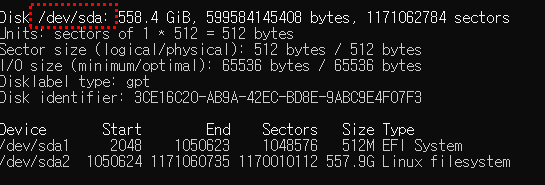
지금 포스팅은 다른 서버로 대신 작성해서 약 600기가정도로 잡히지만, 실제 홈 NAS의 경우 2TB정도로 잡힌다.
하여간 이렇게 내가 실제 원하는 디스크가 /dev/sda인지 sdb인지 정확하게 확인하는 과정이 필요하다.
2. 포맷하기(안에있는 자료 다 날라가므로 *주의*)
sudo mkfs -t ext4 /dev/sda
해당 디스크 전체를 타겟으로 포맷을 진행해주면 된다. 안에있던 자료는 다 삭제되므로 주의해야한다.
3. 마운트 포인트 생성
sudo mkdir /HDD
마운트 포인트를 설정해줘야한다.
이건 아직 하드 내부에 폴더를 만들고 이런 개념이 아니라, 진짜 하드에 접근하기 위한 주소를 먼저 만들어주는것이나 마찬가지이다.
원리를 설명하자면, 루트 디렉터리 이하에 HDD라는 디렉터리를 만들고, 그 다음에 실제 하드의 주소와 마운트 포인트(디렉터리)를 연결해주는거다.
그럼 /HDD라는 주소에 파일 저장시 실제 하드에 저장되는거라고 생각하면 된다.
4. 마운트 하기
sudo mount /dev/sda /HDD
sudo chmod 777 /HDD
아까 말했던대로
실제 물리 하드와 /HDD라는 경로를 연결(마운트)해준다.
5. 부팅 시 자동으로 하드가 마운트 되도록 자동 마운트 목록에 추가하기
5-1. UUID확인하기
sudo blkid아까 우리가 작업할 디스크는 /dev/sda이다. 이걸 잘 기억해야함.
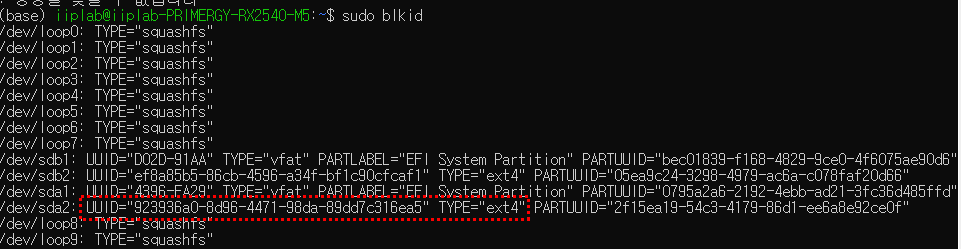
sda1과 sda2가 두개로 나뉘어있는경우는 거의 없을거다(왜냐면 아까 포맷할때 통짜 파티션으로 설정했기때문)
그러나, 혹여라도 나뉘어잇다면 ext4로 되어있는 아래부분의 UUID를 정확하게 기억하자.
만약 나뉘어있지 않다면 /dev/sda 이런식으로 되어있을텐데, 그 UUID를 복사해서 메모장등에 임시 저장해놓자.
5-2. /etc/fstab의 맨 아랫줄에 디스크 자동 마운트 등록
sudo nano /etc/fstab
해당 파일을 nano로 들어가서 화살표 방향으로 맨 아랫줄까지 이동한다. 즉, 맨 아랫줄에 새롭게 마운트 할 하드를 추가하면 된다.
# /etc/fstab: static file system information.
#
# Use 'blkid' to print the universally unique identifier for a
# device; this may be used with UUID= as a more robust way to name devices
# that works even if disks are added and removed. See fstab(5).
#
# <file system> <mount point>   <type>  <options>       <dump>  <pass>
# / was on /dev/sda6 during installation
UUID=ab8797b2-5e1f-460a-b029-b8203e60bab5 /               ext4    errors=remount-ro 0       1
# /boot/efi was on /dev/sda2 during installation
UUID=3AC6-A4D0  /boot/efi       vfat    umask=0077      0       1
/swapfile                                 none            swap    sw              0       0
해당 파일을 보면 이런식으로 되어있을텐데, 맨 아랫줄에 이 내용을 추가한다.
(단, UUID및 마운트포인트는 각자 상황에 맞게 써야함.)
UUID=923936a0-8d96-4471-98da-89dd7c316ea5 /HDD ext4 defaults 0 0
즉 각각을 Tab으로 구분자 하여 하면 된다.
다시 말하지만, UUID와, /HDD(마운트포인트), ext4는 각자의 상황에 맞게 적어야한다. 우리는 위에서 확인한 UUID와, 설정한 마운트포인트, 그리고 포맷형식이 이거니까 저렇게 쓴것이다.
5-3. 마운트 실행
sudo mount -a
만약 에러가 뜬다면 문제있는것이므로, 다시 해야한다.
자 우선 여기까지가 하드디스크 자동 마운트와 관련된것이고, 이 다음부터가 samba 설정이다.
Samba 설정
6. Samba 설치
sudo apt-get install samba
7. Samba에서 사용할 계정 등록
sudo smbpasswd -a [사용할계정명]이렇게 설정하면 password 설정하라고 뜰텐데, 보통 나같은경우는 우분투 계정과 일치시키는 편이다. password도 일치시키고
그래야 나중에 안헷갈리고 좋다.
8. 공유할 디렉토리 생성(우리는 안함)
mkdir [디렉토리명]
chmod 777 [디렉토리명]
만약에 특정 디렉터리를 만들어서 해당 포인트를 Samba 공유 지점으로 만들고싶다면 저렇게 폴더를 만들면 되는데, 우리는 앞서 '디스크 자동 마운트' 설정에서 /HDD라는 마운트 포인트를 사용할것이므로 8번은 스킵한다.
9. Samba 환경설정 파일 수정하기
[nas] #이 구분자가 나중에 samba에서 공유지점이 되므로, 잘 써야함.
path = /HDD #samba 공유 포인트
comment = nas_server
valid user = nas #아까 samba 계정생성시 해당 계정
read only = no
writable = yes
guest ok = no
create mask = 0777
directory mask = 0777
10. [중요] 방화벽에 samba 등록하기
sudo ufw allow 'Samba'가끔 설정을 정상적으로 다 했는데도 samba 접속이 안되는 경우가 있다면 백프로 이 문제이다.
본인도 계속 안돼서 왜 안되는건지 찾았는데 알고보니 ufw에 등록을 안해서 안되었던것.
윈도우에서 접속하는 방법은 \\ip_address\nas 이런식으로 접속하면 된다.
예를들어서 탐색기에 \\192.168.1.5\nas 이런식으로 접속하면 됨.
여기거 왜 ip주소 뒤에 nas 로 접속하는지 궁금할 수도 있는데, 아까 9번에서 [nas]로 설정했기때문에 samba 접속 포인트가 nas인것이다.
끝.
'PC & Server > Linux Setting' 카테고리의 다른 글
| [Ubuntu] SSH 설정 방법 매뉴얼 (0) | 2025.11.10 |
|---|---|
| [Linux GPU] Nvtop 설치방법 (nvidia-smi 대체) (0) | 2025.10.16 |