연구실에서 사용하는 워크스테이션의 그래픽카드가 RTX Titan인데, 연식이 꽤 있어 드라이버를 최신버전으로 설치하면 이슈가 생긴다.
보통 딥러닝 학습에 주로 사용하는데 이유없이 재부팅된다거나, 프리징된다거나, 블루스크린 등...
윈도우 로그를 확인해보면 Kernal-Power라고 뜨지만 GPU문제임이 거의 확실한거같다.
우선 엔비디아 GPU 드라이버 버전중에 가장 안정적이라고 평가되는 566.36버전으로 드라이버를 다시 깔았다.
https://www.nvidia.com/ko-kr/geforce/drivers/results/237721/
Geforce Driver Results | NVIDIA
<dd~OSName> 시스템을 위한 <dd~LanguageName> <dd~Name> 다운받기. <dd~ReleaseDateTime> 출시
www.nvidia.com
해당 링크로부터 먼저 드라이버를 다운로드 받아놓도록 하자.
그 전에, 해야할 일이 있다.
보통 뭔가 문제가 있어서 그래픽 드라이버를 재설치할때는 사용하던 그래픽 드라이버를 먼저 말끔하게 제거해주는게 좋다.
이 때 사용하는것이 DDU라는 프로그램을 사용해서 그래픽 드라이버를 삭제하는 것이다.
DDU라는 프로그램의 사용법은 검색하면 많이 나오니 ... 패스하도록 한다. 다운로드는 아래 링크에서 하면 된다.
https://www.wagnardsoft.com/display-driver-uninstaller-ddu
Download Display Driver Uninstaller (DDU) Official Latest Version
Download Display Driver Uninstaller (DDU) free from Wagnardsoft, the official source. Remove NVIDIA, AMD, Intel drivers cleanly.
www.wagnardsoft.com
주의사항은, DDU를 먼저 실행하고 드라이버를 다운로드 받으려고 한다면 불편한 일이 발생할 수 있다(DDU는 드라이버를 완전 삭제하기 때문에 해상도등이 원래 설정과 달라질 수 있음)
따라서 먼저 드라이버를 다운로드만 받아놓고, 그 다음 DDU를 통해 기존 사용하던 드라이버를 삭제 후 빠르게 다운해놨던 566.36버전을 설치하는것이다.
최종적으로 RTX Titan 사용중에 이유없는 재부팅, 프리징, 블루스크린 등의 증상이 보인다면
1. DDU로 사용하던 그래픽 드라이버 삭제
2. 566.36버전 설치
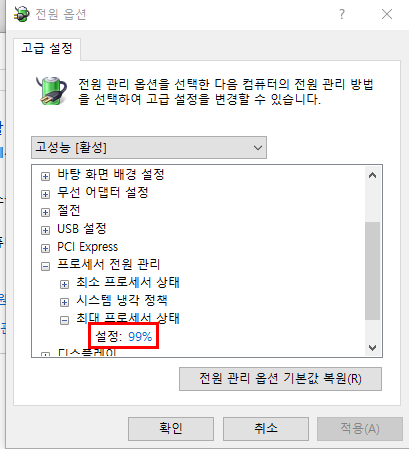
3. (1, 2번을 했는데도 해결이 안되면) 전원 옵션 - 프로세서 전원 관리 - 최대 프로세서 상태 - 99%로 설정
이렇게 진행하면 된다.